Tipy pro Power BI, které vám ušetří hodiny práce

Power BI, významný nástroj pro Business Intelligence a vizualizaci dat od společnosti Microsoft, se stále vyvíjí a přináší nové funkce a inovace.
Tyto funkce pomáhají uživatelům lépe porozumět svým datům a efektivněji analyzovat podnikové procesy.
V našem miniseriálu pravidelně přinášíme ty nejzajímavější.
Power BI novinky - Březen 2026
(Publikováno 30.3.2026)
Pojďme se společně podívat na aktualizace, které Microsoft představil v prvních měsících roku 2026.
Moderní zobrazení tooltipů
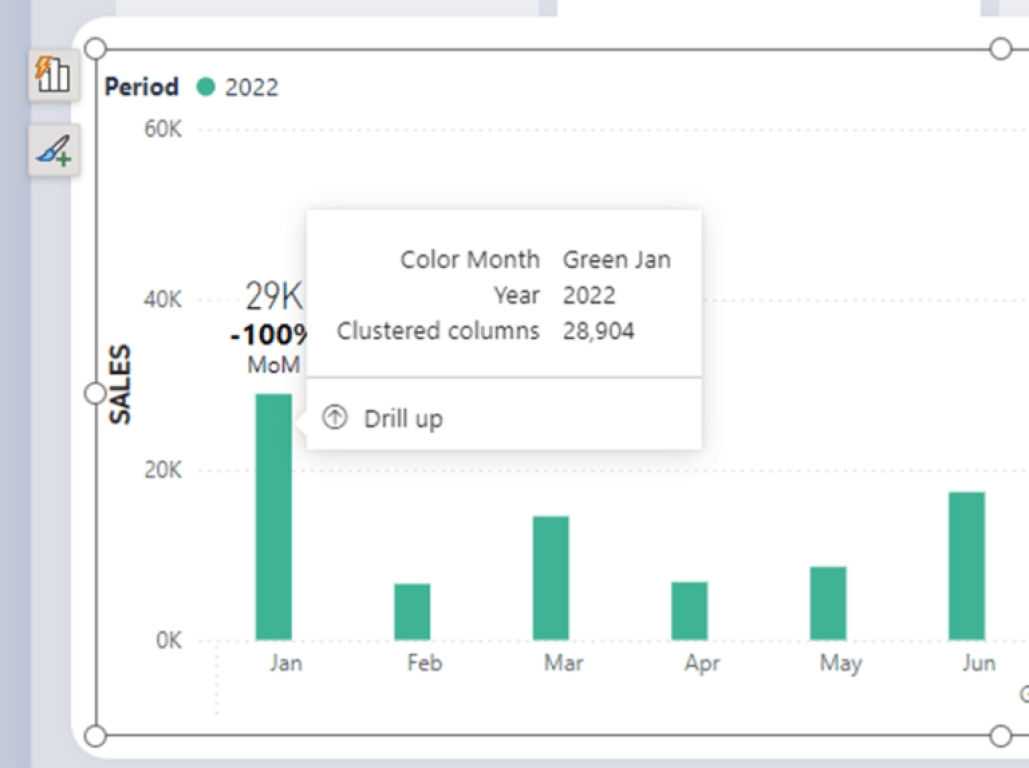
Všechny reporty v Power BI — ať už v Power BI Desktopu, na webu, v mobilní aplikaci, v Teams nebo vložené na webových stránkách — nyní používají nové vizuální popisky. Díky nim je práce s reporty jednodušší, mimo jiné díky integrovanému panelu akcí, a jejich vytváření je rychlejší, protože vzhled popisků automaticky vychází z nastaveného tématu reportu.
Standardně vizuální popisky zobrazují informace o konkrétním datovém bodu, na který uživatel najede myší, například jeho název a hodnotu. Podívejme se, jak tyto vylepšené funkce popisků usnadňují jejich tvorbu a zároveň zlepšují celkový uživatelský zážitek při práci s reporty v Power BI.
1. Proklik na detail v tooltipech
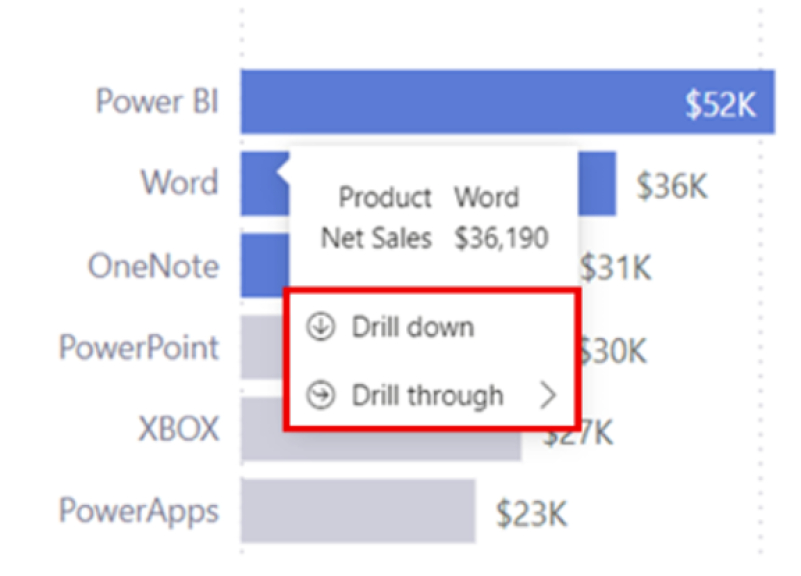
Jednou z nejvýraznějších novinek je panel akcí v popisku. Uživatelé mohou přímo z popisku provádět operace jako přechod na detail, návrat o úroveň výš nebo proklik na související reporty. Není tak potřeba používat pravé tlačítko myši ani ovládací prvky vizuálu. Stačí najet například na sloupec v grafu a hned je možné zobrazit podrobnější data nebo přejít na další relevantní stránky reportu. Tento způsob zjednodušuje práci a zpřehledňuje objevování dat.

2. Nastavení grafiky pro Tooltipy jako součást grafické šablony reportu
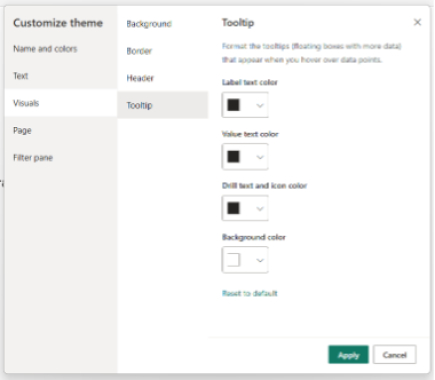
Moderní vizuální popisky přebírají barvy z tématu reportu, takže všechny vizuály působí jednotně a profesionálně. Při úpravě reportu je navíc můžete dále přizpůsobit — nejen pomocí panelu Formát (kde upravíte barvy, písmo nebo průhlednost podle firemního stylu či potřeb reportingu), ale také přímo změnou tématu reportu v nabídce Zobrazení > Motivy > Přizpůsobit aktuální motiv, případně importem vlastního motivu pomocí volby Procházet motivy.
3. Dopad na existující reporty
Dříve vytvořené reporty zůstávají beze změny a nadále používají původní podobu popisků, dokud je autor neupraví tak, aby využívaly nové styly a panel akcí.
- Nové reporty:
U nových reportů jsou moderní popisky zapnuté automaticky, včetně vzhledu převzatého z tématu a aktivního panelu akcí.
- Stávající reporty:
U existujících reportů zůstávají popisky v původní podobě. Pokud chcete přejít na nový styl, stačí v podokně Formát u libovolného vizuálu zvolit možnost „Obnovit výchozí“, čímž se aktualizují všechny vizuály v reportu.
Text slicer
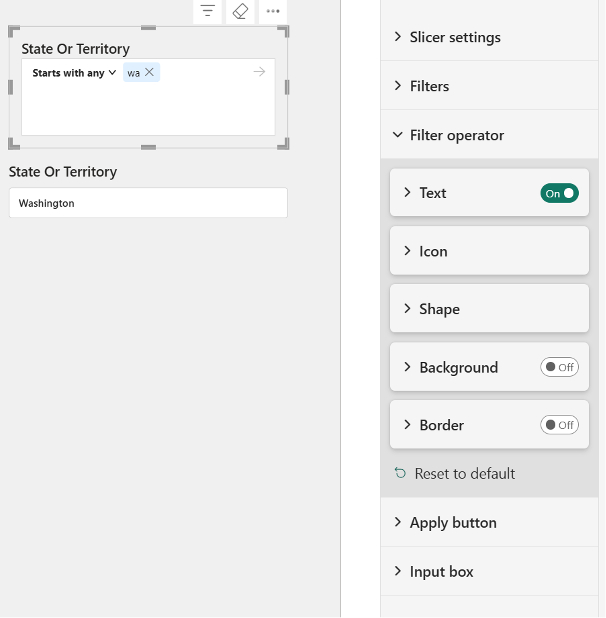
Text Slicer byl nově přejmenován na Input Slicer a nyní je oficiálně dostupný v režimu GA (Generally Available). Jedná se o vizuál, který umožňuje filtrování dat prostřednictvím volně zadaného textu.
Zároveň přináší rozšířenou nabídku operátorů, jako například „contains any“, „contains all“, „starts with any“ nebo „is any“. Input Slicer lze využít buď jako běžný slicer napojený na konkrétní datový sloupec, nebo i bez vazby na data v rámci tzv. translytical scénářů, kde slouží k předávání vstupních hodnot do dalších procesů.
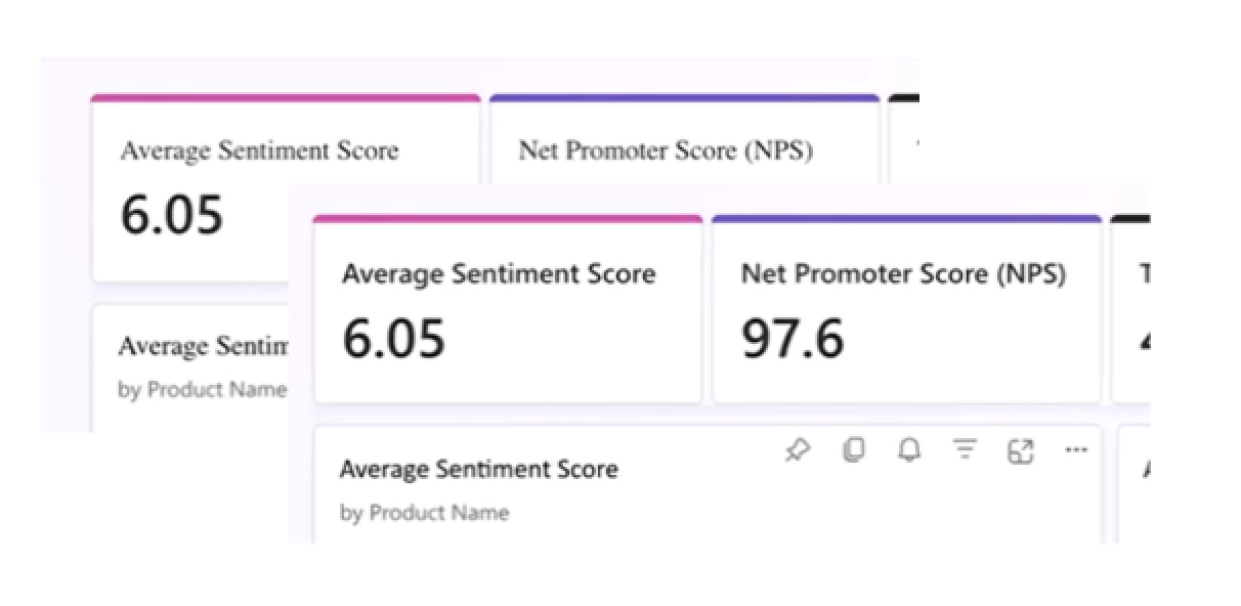
Vizuál Karta
Nový vizuál Karta nabízí atraktivnější způsob, jak v reportech zvýraznit klíčové ukazatele výkonnosti (KPI). Poskytuje široké možnosti formátování a také různé způsoby, jak do něj zapojit obrázky, takže můžete vytvářet vizuálně bohaté reporty, které jdou daleko za hranice jednoduchého zobrazení dat.
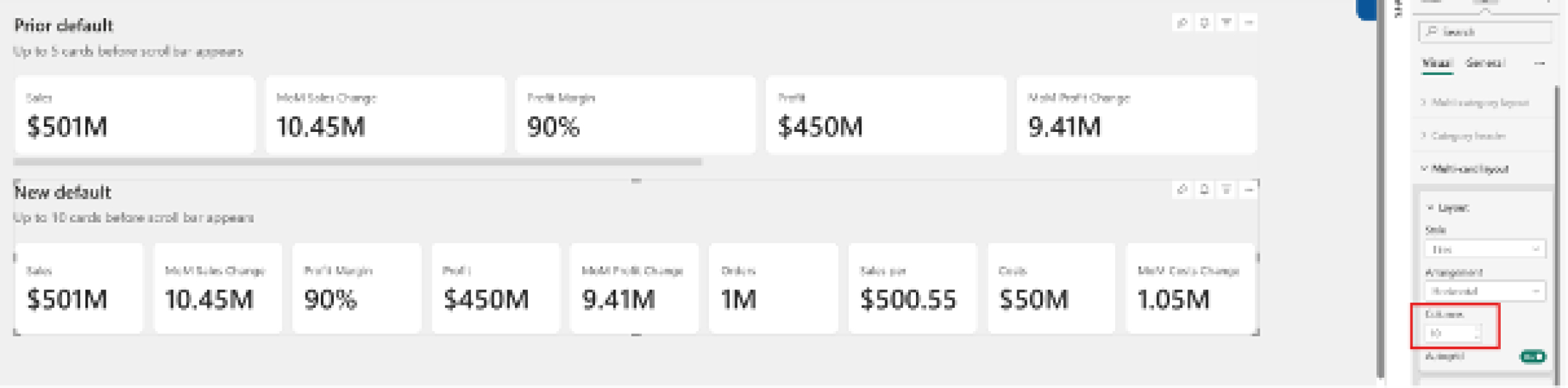
Na základě zpětné vazby uživatelů byl upraven výchozí limit počtu hodnot z původních 5 (v horizontálním rozložení) na 10. Tento počet lze dále upravit v podokně Formát – zvýšit nebo snížit podle potřeby. Pokud jste používali výchozí nastavení (a neměnili počet sloupců), nový limit se automaticky projeví i ve vašem reportu.
Písma kompatibilní s Power BI reporty na zařízeních mimo Windows
Výchozí písma, například Segoe UI, se nyní v Power BI reportech zobrazují správně i na zařízeních, která nejsou Windows (např. MacOS). Dříve se písmo nenačetlo a bylo nahrazeno jiným.
Letní tipy a triky pro Power BI 2025
(Publikováno: srpen 2025)
Léto je v plném proudu, ale vývojáři v Microsoftu nezahálí a vydávají aktualizace i v těchto měsících. Pojďme se tedy společně podívat na ty nejzajímavější novinky.
1. Moderní zobrazení tooltipu je nyní v defaultu
Power BI tooltipy procházejí změnami, které zvýšují jejich využitelnost. Tento proces začal s moderními tooltipy v jejich výchozím nastavení, které jsou k dispozici již nějakou dobu ve verzi preview. Toto je považováno za první krok v řadě významných změn, které byly přislíbeny. Mezi ně patří revoluce ve správě tooltipů a vysoká úroveň přizpůsobitelnosti.
2. Matrix layouts
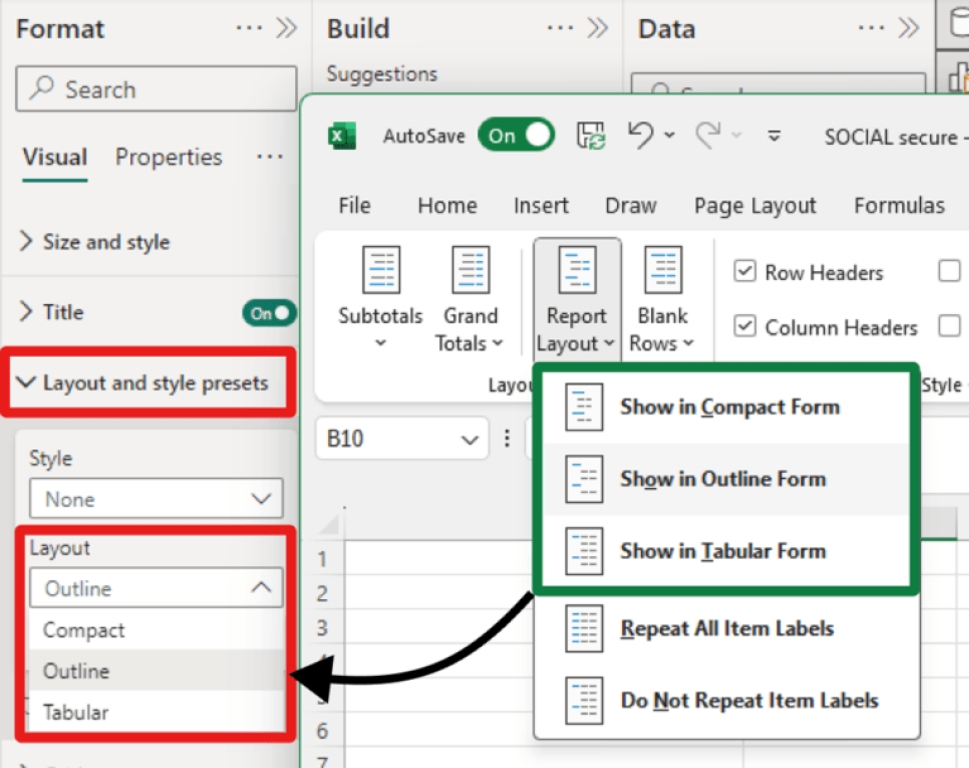
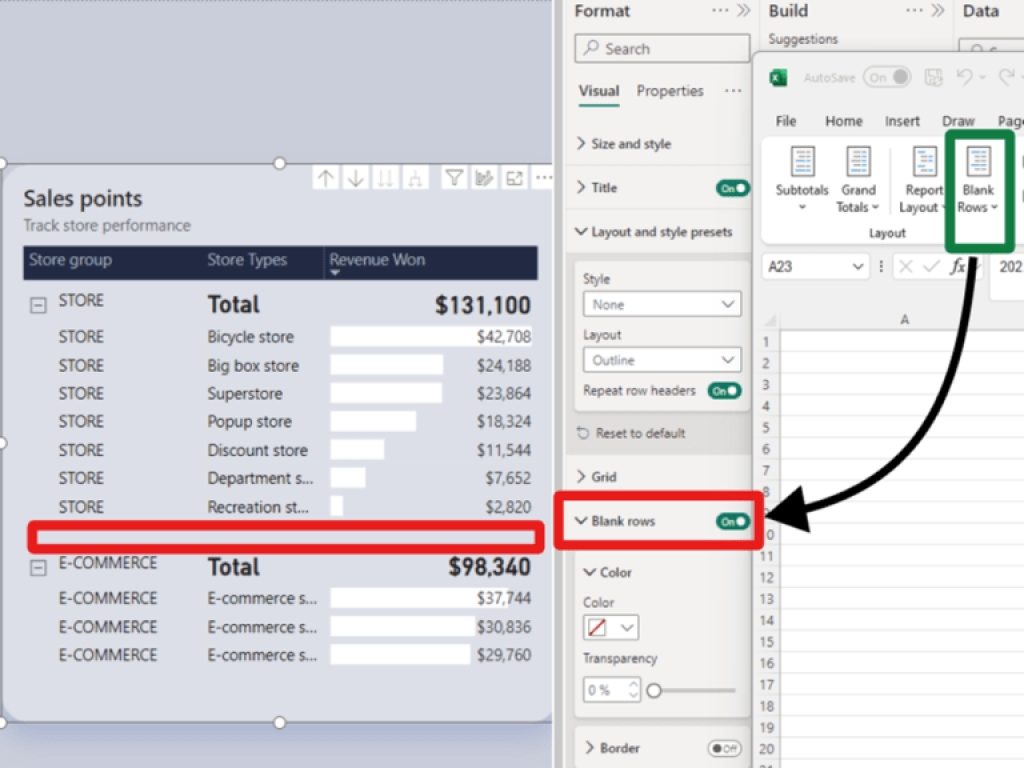
Vývojáři se inspirovali u kontingenčních tabulek v Excelu a přišli s Matrix layouts– kompaktní, obrysové a tabulkové rozvržení, které umožňují upravit uspořádání maticových komponent podobně jako v Excelu.
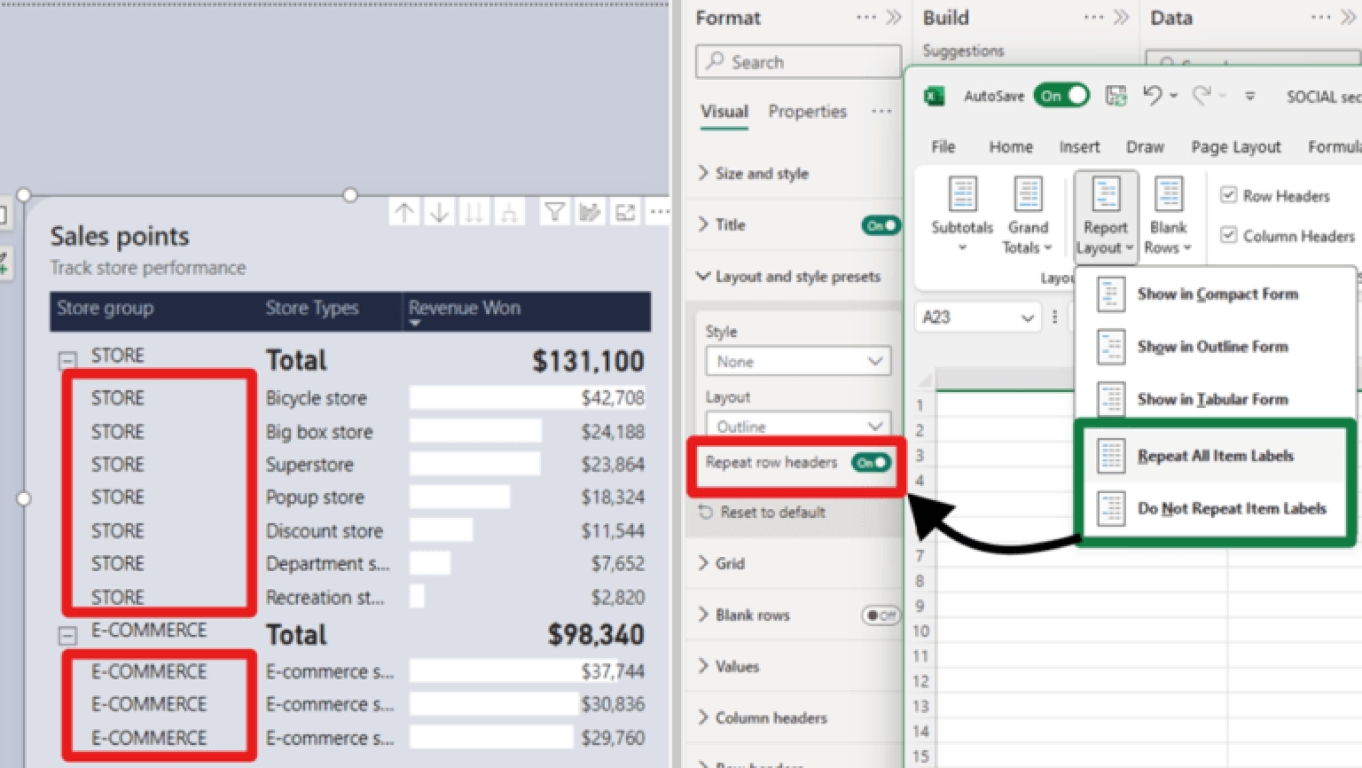
Kromě layoutů máme nyní možnost dalšího přizpůsobení díky funkci "Repeat row headers". Tato funkce, inspirovaná Excelem, umožňuje upravit matici tak, aby se podobala tabulce. Tím získáváme větší flexibilitu a můžeme do Power BI vnést trochu excelovského stylu při tvorbě reportů. Tato možnost je dostupná pouze pro layouty Outline a Tabular.
A aby toho nebylo málo, tak další novinkou je možnost vložení prázdných řádků, což umožňuje oddělit kategorie a zlepšit čitelnost matice i celého reportu. Tento krok zároveň připravuje půdu pro budoucí vylepšení, které se budou týkat zobrazení a formátování součtů, mezisoučtů a záhlaví řádků a sloupců.
3. Aktualizace pro Line charts
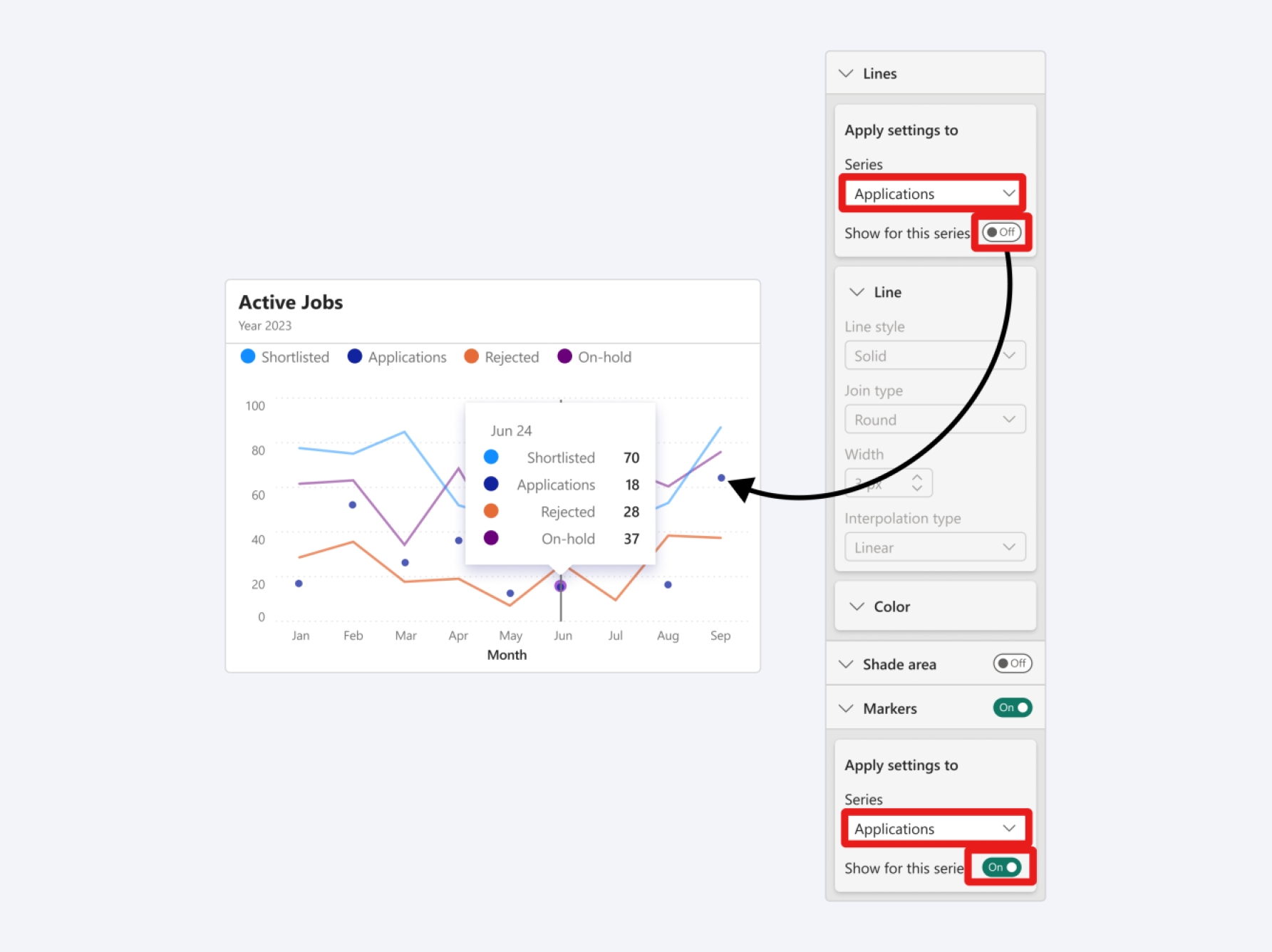
Nové možnosti pro formátování Line charts byly představeny v minulém dílu Tipů a triků, Microsoft ale přidává další možnosti i nyní:
• Hide/show lines: možnost ovládat viditelnost čar = čistší a přehlednější reporty
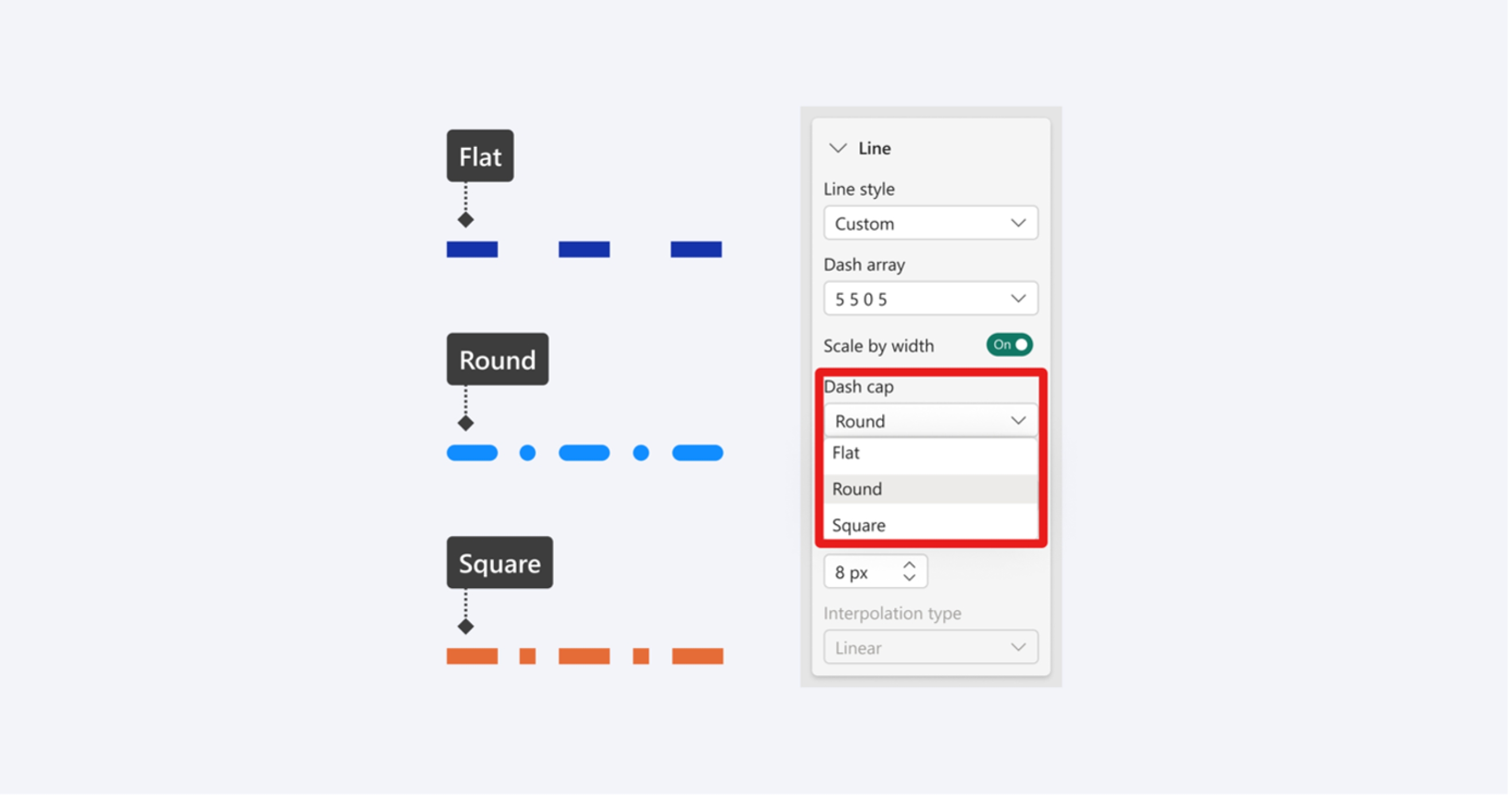
• Line dash cap: možnost přizpůsobit jednotlivé prvky čar
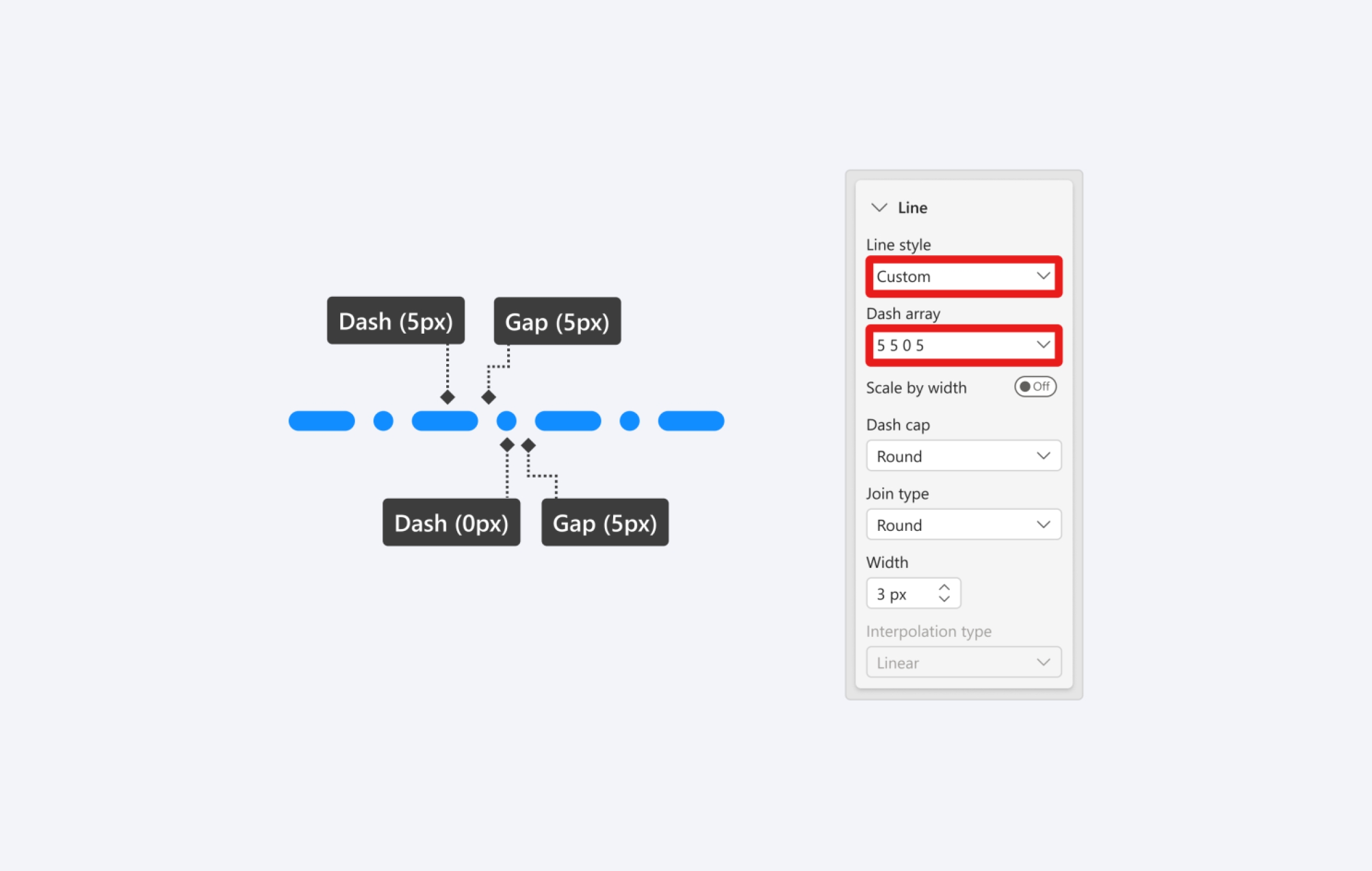
• Customizované line patterns: Nyní můžete definovat vlastní vzory čar pomocí jednoduché syntaxe (čárka, mezera, čárka, mezera), což vám umožní vytvořit výrazný vizuální příběh pro vaše data a usnadní rychlé rozlišení mezi sériemi.
Dubnová várka tipů, které vám usnadní práci v Power BI:
(Publikováno 29.4.2024)
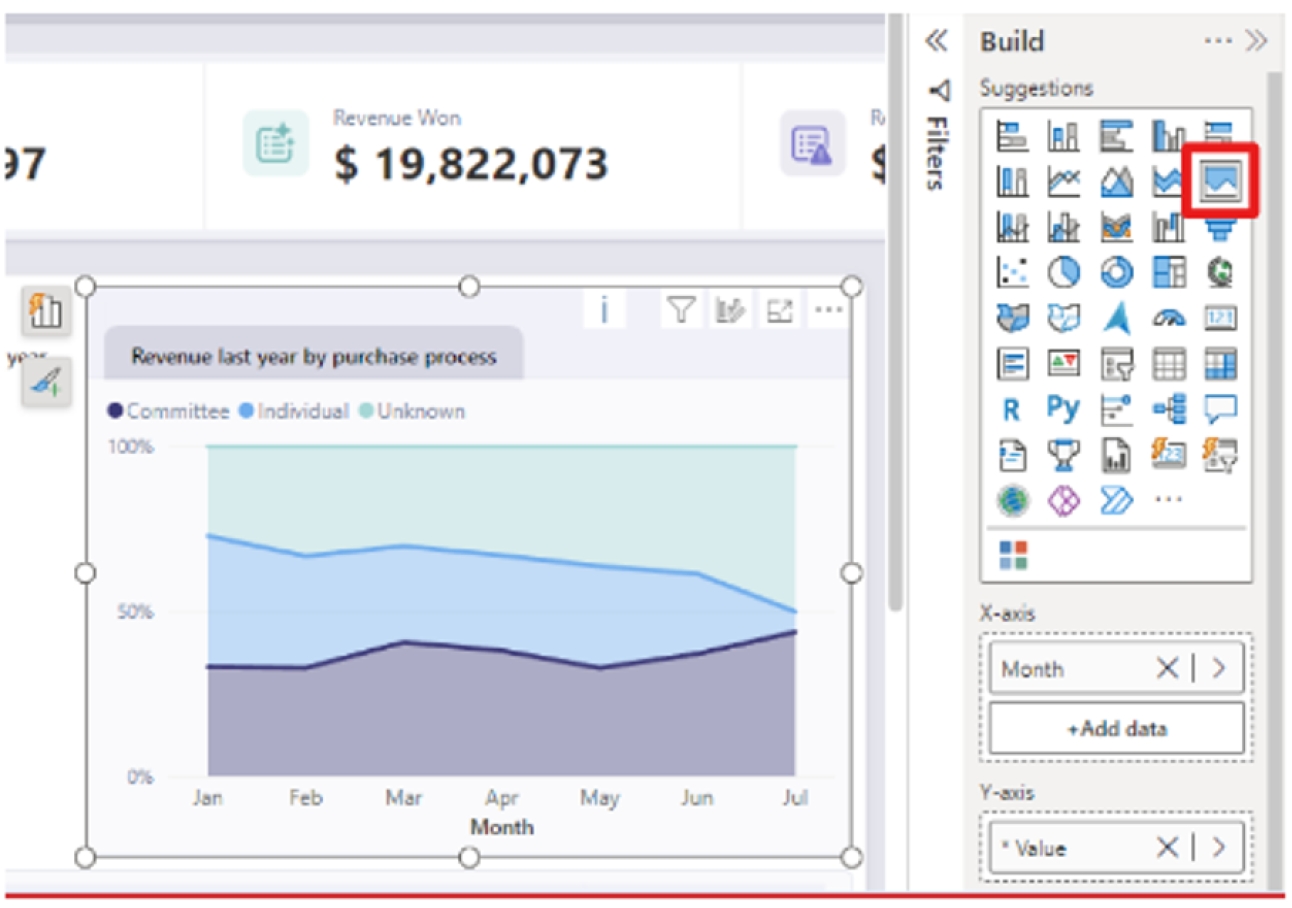
1. Nový vizuál – 100% Stacked area chart
Tento vizuál umožňuje zobrazit procentuální podíl různých souborů dat v rámci agregovaných oblastí, kde celková suma vždy dosahuje 100 %.
Tato metoda je optimální pro ilustraci poměru jednotlivých sérií k celkovému součtu a také pro sledování jejich změn v čase.
Můžete ji nalézt v galerii vizuálů, v dialogovém okně přímo nad objektem nebo v panelu formátu vedle grafu skládaných ploch.
2. Optimalizace a vylepšení liniových grafů
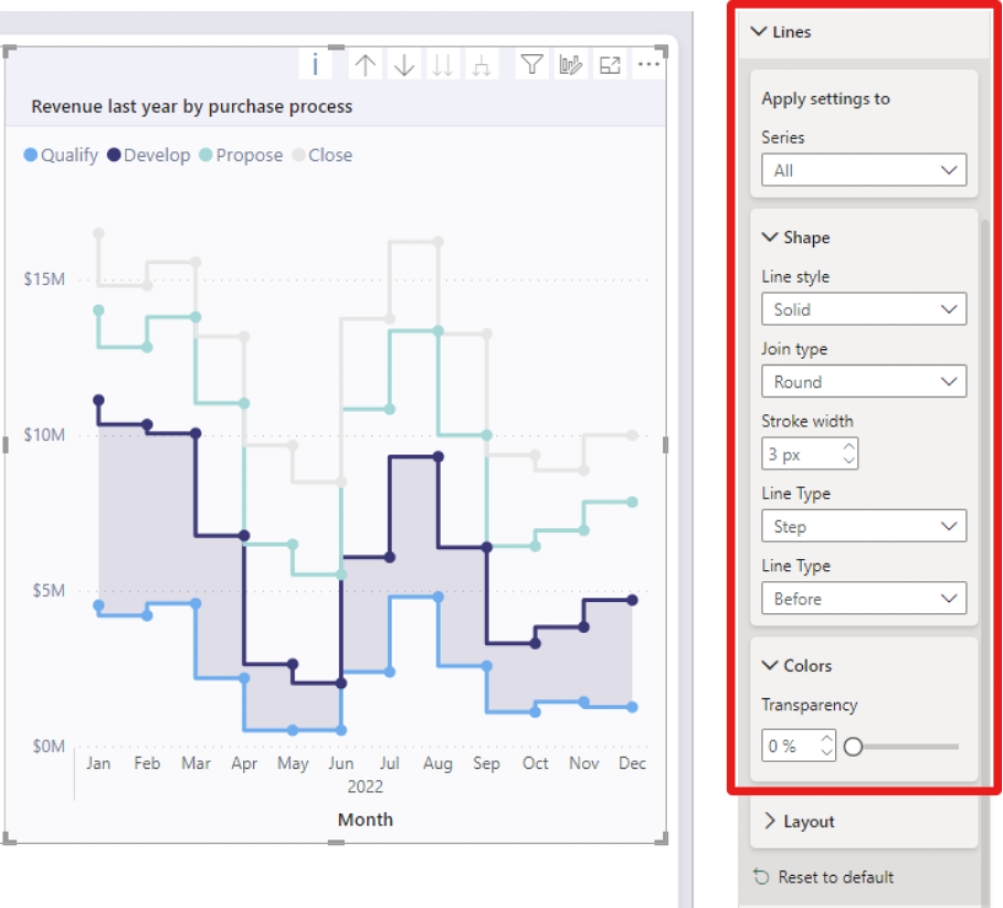
Nové funkce "line control" přinášejí větší flexibilitu. Transparentnost a barvu jednotlivých čar můžete nastavit v menu pro linky. Dále můžete specifikovat barvu a transparentnost každé série pomocí rozbalovacího menu "Apply settings to".
Pro ještě lepší vizuální kontrolu jsou k dispozici nové typy, jako je "Monotone" a "Cardinal smooth". Možnosti "before, center a after step" slouží k vycentrování "schodového" zobrazení na konkrétní hodnotu na ose x.
3. Rozšíření možností integrace prostorových dat: Podpora formátu Shapefile v Azure Maps
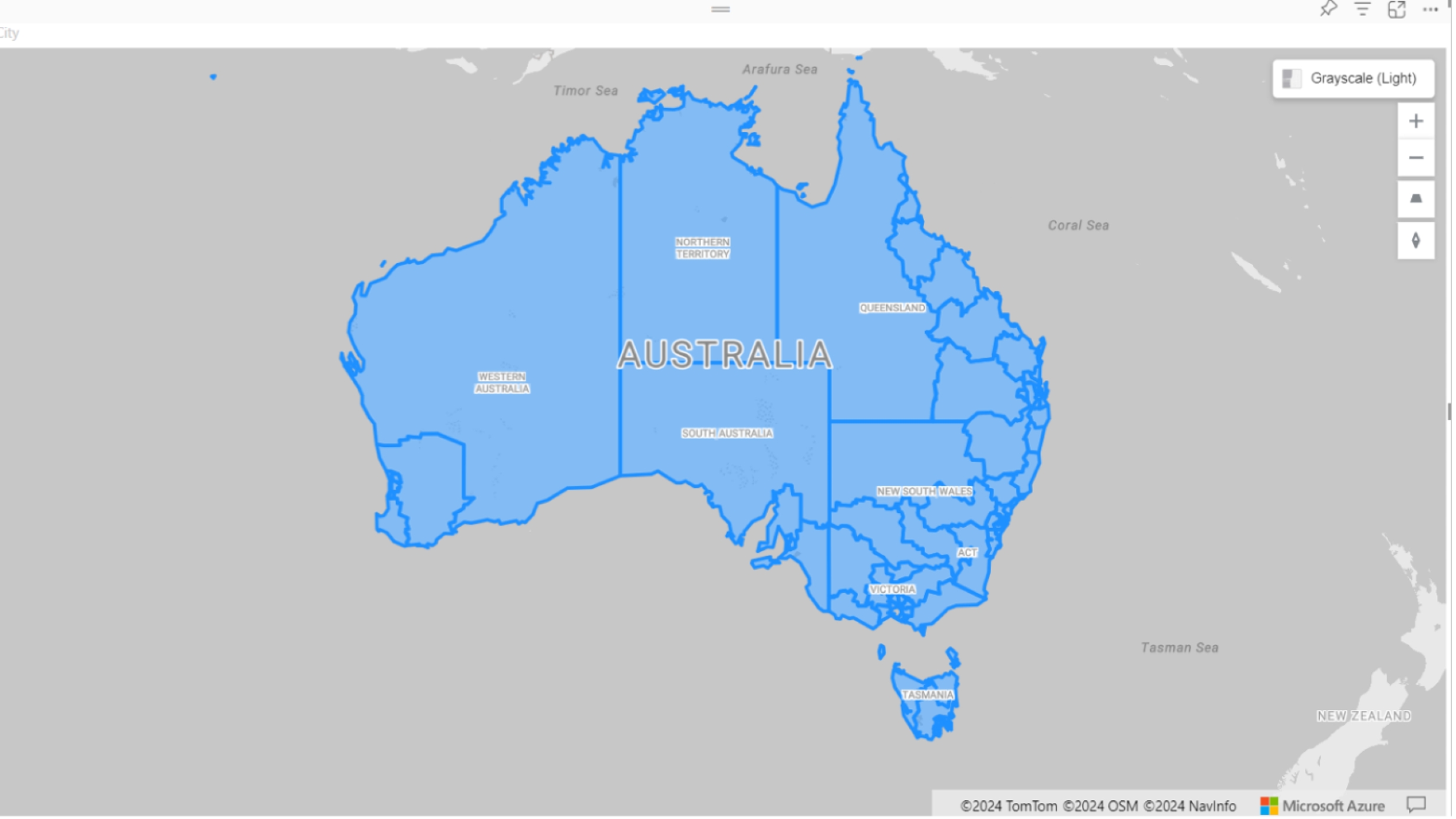
Po úspěšné integraci formátů WKT a KML, nyní přichází další novinka - podpora formátu Shapefile.
Díky této aktualizaci je možné velmi snadno a rychle překrývat prostorová data přímo na základní mapě v Azure. Bez ohledu na to, zda nahrajeme soubor nebo využijeme hostovaný, referenční vrstva Azure Maps nám umožňuje bez námahy začlenit naše data.
4. Podmíněné formátování data pruhů v maticovém vizuálu
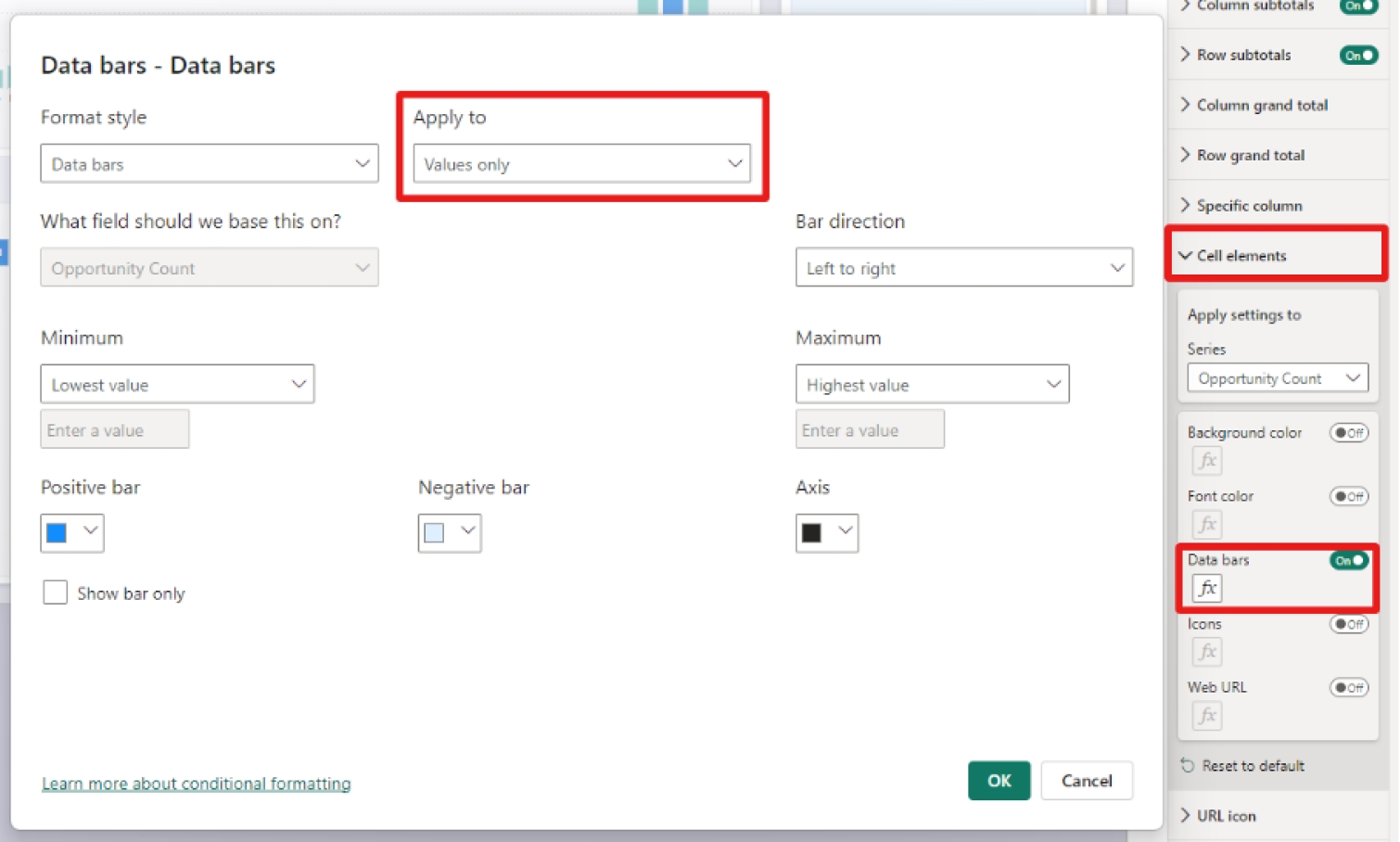
Nyní je možné aplikovat na:
hodnoty pouze (zobrazí pruhy dat pro jednotlivé hodnoty v řádcích)
hodnoty a součty (rozšíří pruhy dat tak, aby zahrnovaly jak jednotlivé hodnoty, tak jejich odpovídající součty)
pouze na součty (zobrazí pruhy dat pouze pro celkové součty)
Tímto získáváme více kontroly nad prezentací našich tabulárních vizuálů a můžeme je udržovat přehlednější.
Podívejme se na některé z nejnovějších funkcí v reportingu Power BI:
(Publikováno: 13.2.2024)
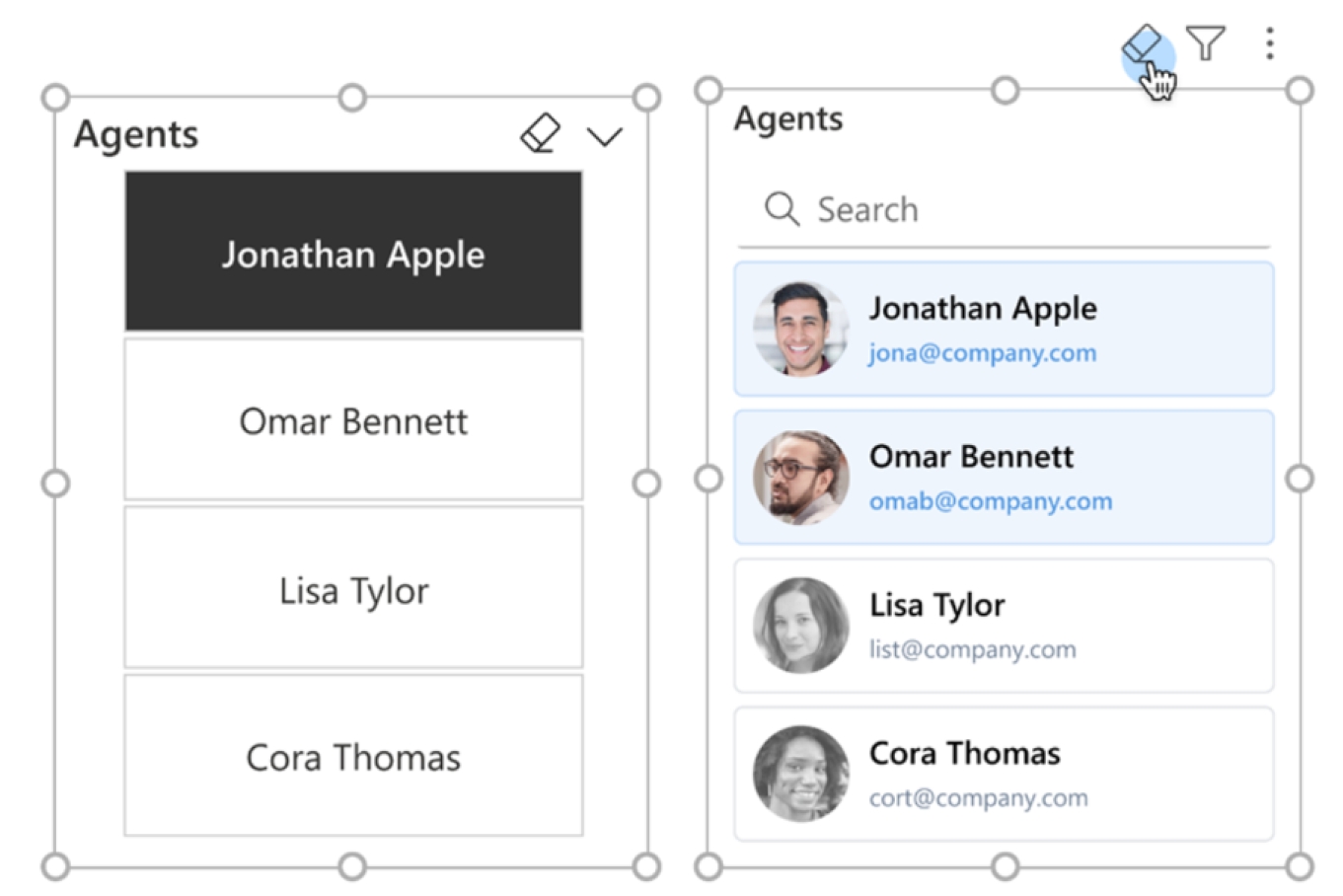
1. Nový Button Slicer
Nový vizuál, který umožňuje snadno a stylově „krájet“ data. Postupně tento nový Button Slicer nahradní původní Slicer. Kromě nových formátovacích možností Button Slicer umí:
- customizaci vzhledu a tvaru, včetně nastavení radiusu zakřivení objektu
- možnost nastavení layout gridu, který umí rozdělit objekt do řádků a sloupců, a dokonce použít pixely k úpravám prostoru mezi prvky
- doplnit tlačítka o obrázky či URL odkazy
2. Referenční štítky
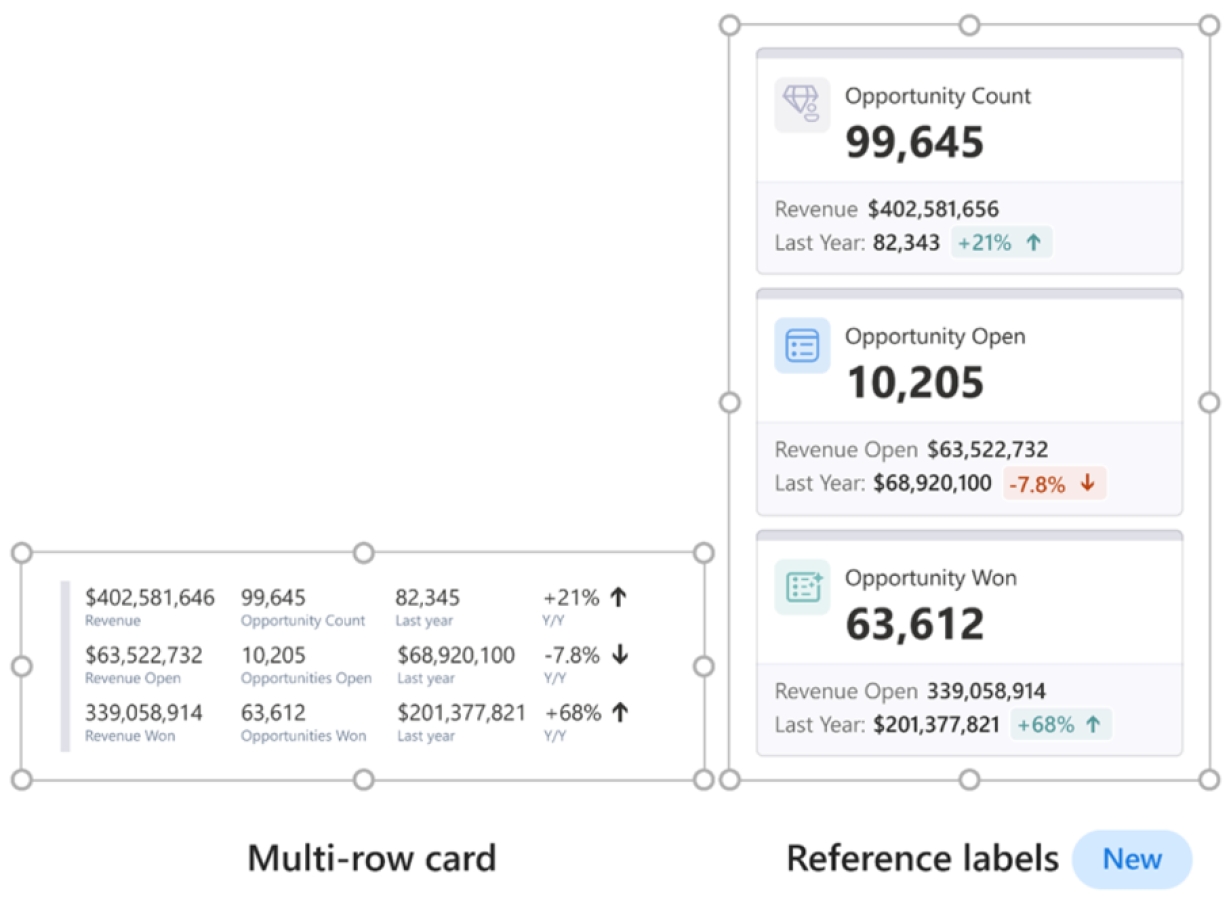
Další velkou novinkou Power BI jsou Referenční štítky, které umožňují do vizuálu Card přidávat vlastní popisky, srovnání, KPI ukazatele, benchmarky, plánované hodnoty a mnohem více. Obrázek níže zobrazuje rozdíl mezi stávající Více řádkovou kartou a Referenčními štítky.
3. Multi-select v rámci data flyout menu
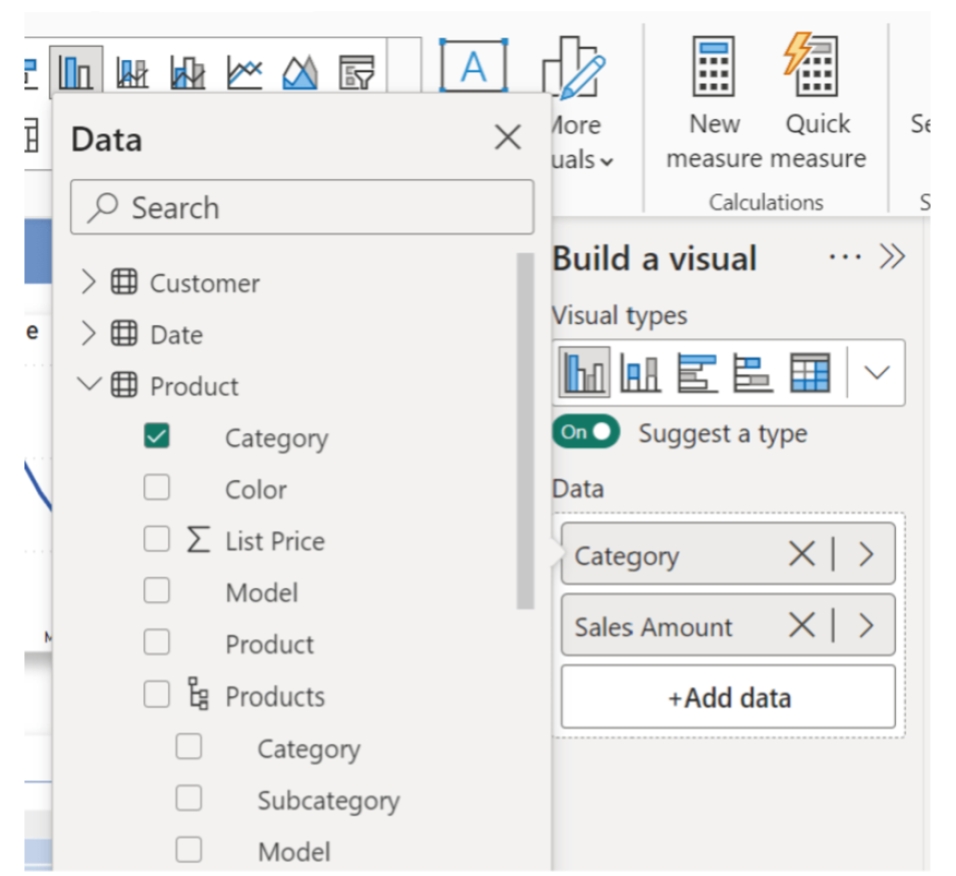
V rámci redukce zbytečného zaklikávání při přidávání dat do vizuálu bylo vytvořeno nové tlačítko „Přidat data“. Tlačítko umožňuje vybírat více datových polí najednou nebo je lze přidat hromadně.
Stačí zaškrtnout všechna požadovaná pole, která chcete do vizuálu přidat, a PBI je automaticky umístí do příslušných políček. Tato funkce nejlépe funguje, když je zároveň zapnutý "Návrh typu", což vám umožňuje přidávat libovolné množství polí a Power BI je automaticky přiřadí do odpovídajících políček.
4. Data labels - rozšířené možnosti pro popisky dat
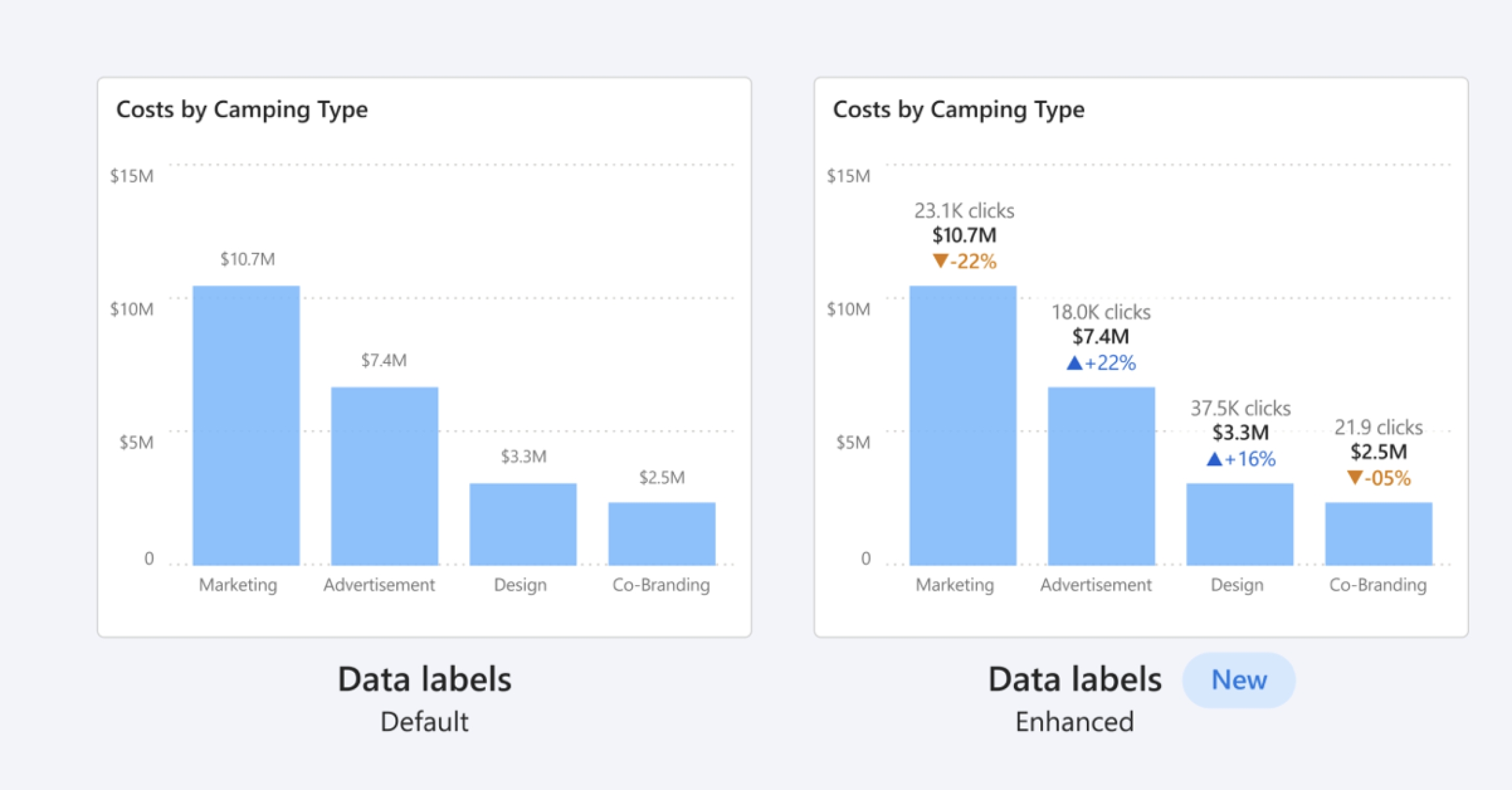
Data labels nyní nabízejí rozšířené možnosti přizpůsobení, které lépe vyhovují našim potřebám při tvorbě reportů a umožňují snadnou integraci dalších metrik.
Novou speciální funkcí je Rozložení vizuálních štítků, která umožňuje volbu mezi elegantním štítkem s jedním řádkem a štítkem s více řádky tam, kde je to žádoucí. Nové možnosti pro Data labels jsou dostupné pro sloupcové, pruhové, čárové a páskové (ribbon) grafy.
Zaujaly vás tipy pro práci s Power BI? Brzy vám přineseme další!
 Power BI tipy a triky